
К содержимому
Fits Calc

Дополнения · инженерная автоматизация

ИИ-помощник для КОМПАС-3D и SOLIDWORKS

Опишите деталь, приложите изображение чертежа или продиктуйте задание. Fits Calc связывает выбранную нейросеть с КОМПАС-3D или SOLIDWORKS и выполняет доступные операции через API установленной САПР.

Локальный коннектор бесплатен. Аккаунты нейросетей и лицензии САПР вы используете самостоятельно.

Доступное дополнение

Fits Calc | CAD Assistant

Выпуск для Windows

Помощник для КОМПАС-3D и SOLIDWORKS

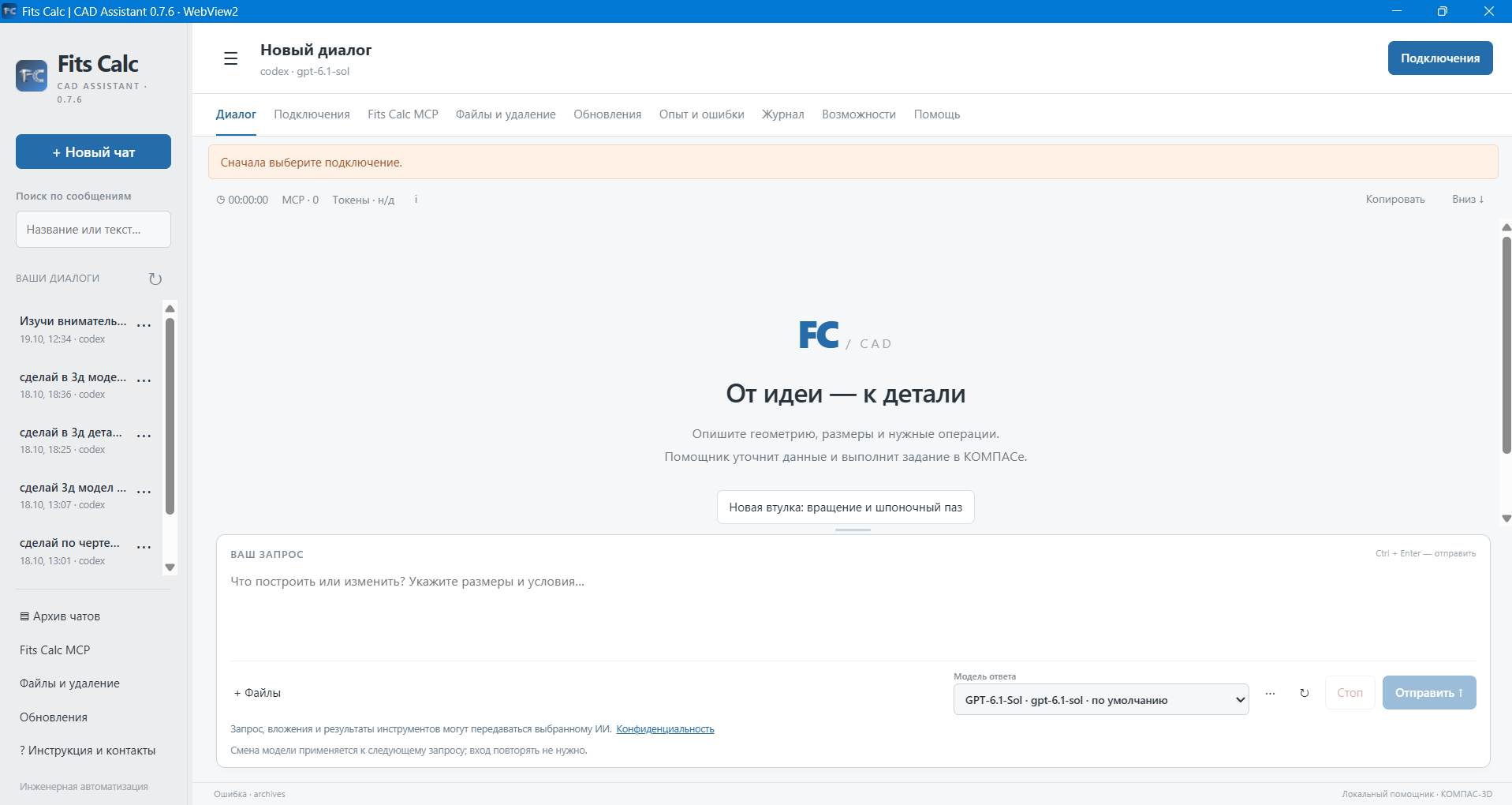
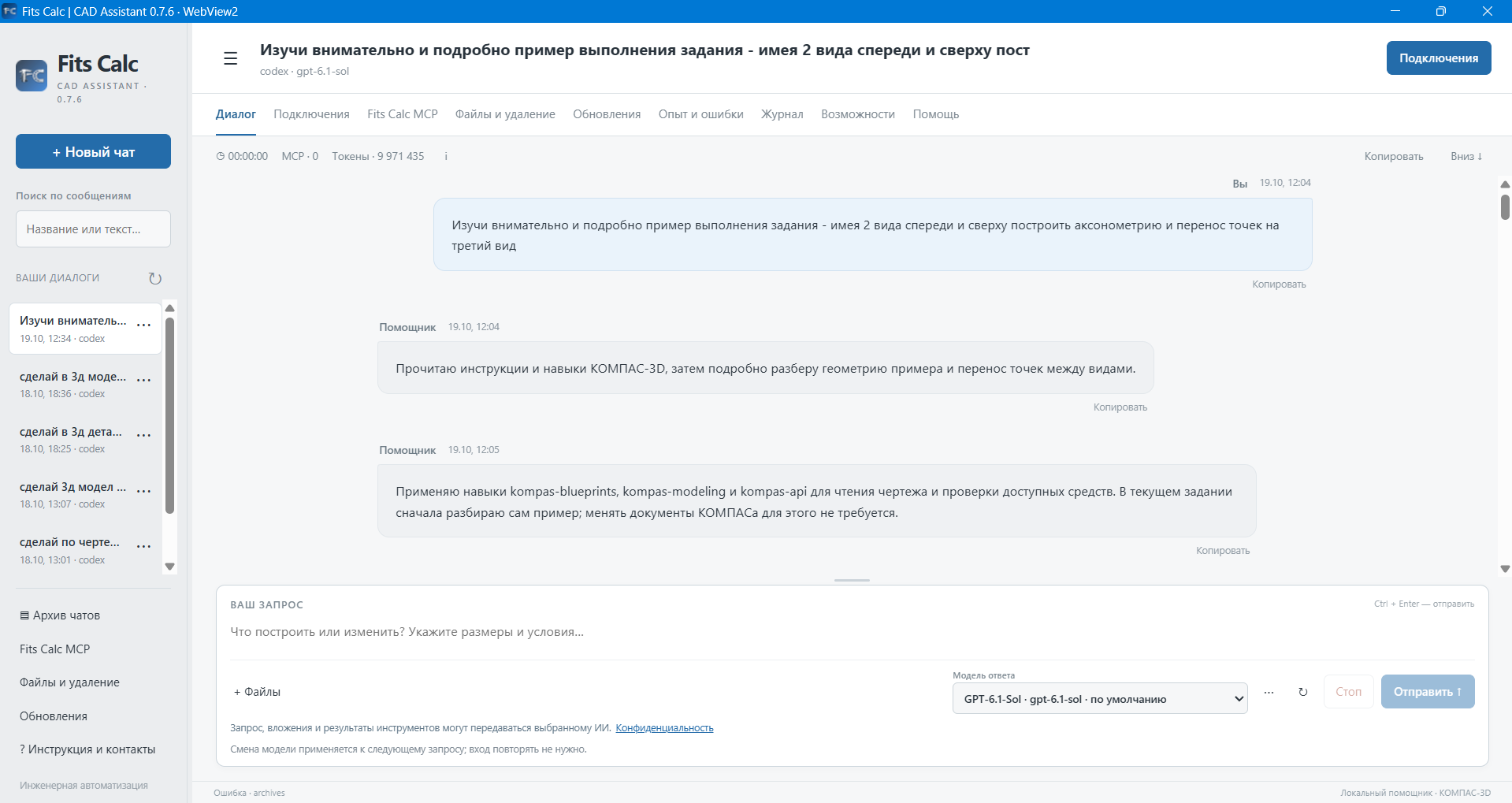
Единое окно общения для двух CAD-систем. Во вкладке «CAD-системы» выберите КОМПАС-3D или SOLIDWORKS, подключите ИИ и задайте размеры, операции и путь сохранения. Для диалога используется выбранная программа и её инструменты.

  • Раздельные режимы КОМПАС-3D и SOLIDWORKS
  • Текст, вложения чертежей и голосовой ввод
  • Нативное построение, изменение и сохранение деталей
  • Каталоги API/MCP, общие и отдельные инструкции CAD
  • Журналы по программам, время и статистика запросов
  • История диалогов и подписанные обновления Windows

Работа с изображениями зависит от выбранной модели и подключения. Голосовой ввод сначала преобразуется в текст локальным распознаванием. Поддержка нескольких CAD означает выбор программы для задачи; она не означает одновременное построение в двух программах.

Доступные действия определяются адаптером, версией API/SDK, лицензией CAD и выбранной моделью. Вращение, выдавливание, отверстия, массивы, пазы и другие операции проверяйте на своей установке. Каталог сигнатур API помогает найти вызов, но не подтверждает проверку каждой операции.

Скачать для Windows

Скачали: —

Проверяем опубликованный выпуск…

Для учёта повторных загрузок при нажатии кнопки сохраняется случайный ID в cookie этого браузера. Счётчик общий для всех версий; содержимое работы с помощником не передаётся.

Первая установка — одним сценарием: распакуйте весь архив и запустите Install.cmd. В полном архиве уже находятся Python, закреплённые зависимости и комплект локальных CAD-компонентов, автономные установщики .NET и WebView2, а также пакет Codex. Отдельно скачивать и собирать эти наборы не нужно. Установщик проверит компоненты и запросит согласие на необходимые действия.

Номер, размер и изменения загружаются из опубликованного каталога при открытии страницы. Для уже установленного помощника доступны уведомления об обновлении в приложении. Обновление оболочки использует отдельный небольшой пакет, сохраняя действующий MCP и пользовательские данные.

В корне распакованного пакета: Install.cmd, Update.cmd, Uninstall.cmd и папка _files. Для начала запустите Install.cmd. Файлы внутри _files вручную не запускайте.

Установка и обновления →
Успешный вызов команды не подтверждает правильность геометрии. Проверяйте размеры, дерево операций, тела, сечения и сохранённый файл. Права на работу определяются лицензиями вашей САПР, библиотек и выбранного ИИ-сервиса.

Начало работы

Установка из полного комплекта

Требуется Windows 10/11 x64. Установщик проверяет .NET Framework 4.7.2 или новее и Microsoft WebView2 Runtime.

Подготовьте выбранную CAD

Нужен установленный КОМПАС-3D или SOLIDWORKS с доступным API и собственной лицензией. Сохраните рабочие документы и закройте помощник перед установкой. Сведения о проверенных версиях приведены в таблице совместимости.

Запустите установку

Скачайте полный ZIP и распакуйте его целиком в отдельную папку. В корне находятся Install.cmd, Update.cmd, Uninstall.cmd и служебная папка _files. Запустите Install.cmd: откроется мастер с текущим этапом и прошедшим временем. Подтвердите предложенные действия и дождитесь сообщения «Установка завершена». В полном пакете все компоненты Python/MCP, .NET, WebView2 и Codex включены локально: их установка не требует GitHub или PyPI. Python, VS Code и Visual Studio заранее не нужны. Отдельно скачивать Python, MCP, библиотеки или наборы зависимостей для этого полного установщика не требуется. Сохраните папку _files рядом с тремя файлами запуска.

Подключите нейросеть

Откройте «Fits Calc CAD Assistant» в меню «Пуск». В разделе подключений выберите сервис и модель, выполните официальный вход либо введите свой API-ключ. Установка недостающего клиента требует согласия.

Для облачного входа и запросов нужен доступ к сервису выбранного провайдера. Claude Code при выборе устанавливается отдельно через WinGet и требует интернета.

Проверьте на новой детали

Начните с простой новой детали: задайте размеры, единицы и путь сохранения. Попросите уточнить недостающие данные. Проверьте размеры, дерево операций и повторное открытие нативного файла в выбранной CAD-системе.

Что подготовит установщик

Собственное окружение Python с зависимостями и MCP, файлы помощника и ярлык. Проверяются .NET Framework и WebView2; при нехватке предлагается установка необходимых компонентов из включённых автономных установщиков Microsoft с проверкой контрольных сумм и цифровой подписи. Возможны запрос Windows о правах администратора, обновление компонентов или перезагрузка. КОМПАС-3D или SOLIDWORKS и соответствующие лицензии пользователь получает отдельно.

Если что-то не установилось

Автономный комплект не отменяет требований Windows, проверки подписей Microsoft, антивируса или правил организации. Не отключайте защиту ради установки. Напишите info@fitscalc.ru: укажите версию Windows, выбранной CAD, помощника и текст ошибки. Отчёт установки находится в %LOCALAPPDATA%\FitsCalc\SetupReports; перед отправкой удалите секреты и конфиденциальные сведения.

После установки

Как приходят обновления

Помощник проверяет опубликованный каталог при запуске с учётом интервала проверки, затем периодически во время работы. Для проверки нужен интернет. В разделе обновлений можно запустить проверку вручную.

  1. Увидите версию, размер и изменения. Уведомление появляется, когда доступен новый выпуск и нет активного задания.
  2. Выберите удобное время. Обновление можно отложить; загрузка и установка подтверждаются отдельно.
  3. Сохраните работу. Перед заменой файлов помощник проверяет подписи и целостность пакета, выполняет проверки и резервное копирование.

Обновление оболочки сохраняет чаты, настройки и используемый MCP по правилам конкретного выпуска. Обновление MCP и подключение новых сервисов не происходят автоматически только из-за обновления оболочки. Прочитайте описание перед установкой. CAD-модели сохраняйте отдельно.

Проверенные конфигурации

Совместимость с КОМПАС-3D и SOLIDWORKS

Две программы используют отдельные адаптеры и API. Проверяйте версию, SDK/COM, лицензию, нужную операцию и тип документа. Доступность одной команды не подтверждает все функции CAD.

CAD и конфигурацияЧто проверялось
КОМПАС-3D v25, Учебная версияПодключение API5/API7 и построение тестовых деталей на пользовательской установке. Другие версии и редакции требуют отдельной проверки.
SOLIDWORKS 2023 SP4, API 31.4Подключение к установленной программе, нативное построение тестовых деталей, измерение, сохранение/открытие и STEP. Проверка относится к конкретной установке и сценариям.
Другие версии и CAD-системыСовместимость и набор операций проверяются отдельно. Другие CAD не перечислены как готовые интеграции помощника.

Укажите точную версию, редакцию и операцию в обращении на info@fitscalc.ru. Не отправляйте закрытые чертежи без разрешения.

Вы выбираете систему

Как подключается нейросеть

Способ входа зависит от сервиса. Для подключения через API адрес готового сервиса заполнен в программе, а модель выбирается из его списка.

Штатный аккаунт

ChatGPT / Codex и Claude Code

Авторизация выполняется официальным клиентом выбранной системы. Помощник найдёт клиент или предложит подготовить его после согласия. Подписка, доступные модели и лимиты определяются провайдером.

Собственный ключ

Подключение через API

В интерфейсе предусмотрены OpenAI, Anthropic, xAI, Gemini, DeepSeek, OpenRouter и совместимые API. Пользователь получает ключ у провайдера. Наличие адаптера не гарантирует работу каждой модели или поддержку всех инструментов.

Локальный сервер

Ollama и свои модели

Можно подключить подготовленный локальный сервер и загруженную модель с поддержкой вызовов инструментов. Для изображений дополнительно нужны соответствующие возможности модели и адаптера; ресурсы компьютера ограничивают скорость.

Для распознавания чертежей и изображений важны возможности выбранной модели и способ передачи вложений. Точность чтения размеров и корректность инженерного результата проверяются отдельно. Выбор CAD определяет инструменты построения; выбор модели определяет поддержку текста, изображений и вызовов инструментов. Веб-подписка и API-доступ — разные способы использования сервиса.

Без подготовки в программировании

MCP, API и другие термины простыми словами

Для работы с помощником не нужно писать код. Этот раздел объясняет, кто обрабатывает задание, как команда попадает в САПР и какие настройки выбираете вы.

Связь с инструментами

MCP

Model Context Protocol — открытый протокол, по которому ИИ-приложение получает доступ к инструментам и данным внешних систем. Он задаёт общий способ обмена, а конкретные действия реализует подключённый сервер.

В помощнике: получить инструменты выбранной CAD-системы и вызвать нужную операцию с заданными параметрами.

Команды программы

API

Application Programming Interface — программный интерфейс: набор функций и правил, через которые одна программа обращается к другой. API может работать на вашем компьютере или через сеть.

В КОМПАС-3D или SOLIDWORKS: создать документ, построить эскиз или измерить модель через API соответствующей программы.

Документация и библиотеки

SDK

Software Development Kit — комплект для разработки: справка, библиотеки и примеры работы с программой. SDK выбранной CAD описывает её API, интерфейсы и типы объектов. Документация КОМПАС-3D и SOLIDWORKS относится к разным программам.

Для работы нужны установленная целевая CAD и её лицензия; SDK помогает подключаться к её программным интерфейсам.

Две стороны подключения

MCP-клиент и сервер

Сервер предоставляет инструменты и данные. Клиент внутри ИИ-приложения связывается с ним и передаёт запросы. Сервер может быть локальной программой, а не отдельным компьютером в интернете.

Локальный адаптер КОМПАС-3D или SOLIDWORKS выполняет доступные операции в выбранной программе. Наборы инструментов и настройки подключений различаются.

Кто понимает задание

Модель ИИ и провайдер

Модель обрабатывает запрос и помогает выбрать действия. Провайдер предоставляет сервис, доступ к моделям и условия использования. Возможности работы с инструментами и изображениями у моделей различаются.

Название сервиса и название конкретной модели — разные настройки. Доступные варианты определяет выбранное подключение.

Способ доступа

Вход и API-ключ

Вход в аккаунт выполняется штатным способом выбранного сервиса. API-ключ — секретный код для программного доступа; его пользователь получает у провайдера.

Подписка в чате не означает, что API включён в неё. Ключ нельзя публиковать в переписке, на скриншотах или в отчётах.

Объём обработки

Токены и контекст

Токены — единицы, которыми модель обрабатывает текст. Контекст — сведения, доступные ей при текущем запросе: инструкции, выбранная история и результаты инструментов.

Сохранённая история не обязана целиком передаваться модели. Расход и стоимость зависят от сервиса, модели и фактически отправленных данных.

Сохранение наработок

Кэш, журнал и опыт

Кэш хранит данные для повторного использования. Журнал фиксирует действия и ошибки. Опыт может сохранять проверенные приёмы, которые помощник использует с учётом совместимости.

Это не переобучение нейросети и не гарантия бесплатных запросов. Ранее успешную операцию всё равно нужно проверять на новой детали.

Где идёт обработка

Локальная и облачная работа

Локальный компонент выполняется на вашем компьютере. Облачная модель обрабатывает переданные ей сведения во внешнем сервисе. Локальный MCP сам по себе не делает всю систему автономной.

Для работы без облака нужны подходящая локальная модель, поддержка инструментов и соответствующие настройки подключения.

Как задание превращается в операцию САПР

  1. Вы задаёте цель. Указываете размеры, единицы, ограничения и желаемый результат.
  2. ИИ-приложение готовит действия. Выбранная модель обрабатывает задание; клиент обращается к доступным инструментам MCP.
  3. MCP-сервер вызывает API. Выбранная CAD выполняет реализованную операцию и возвращает результат или ошибку.
  4. Результат проверяется. Сверяйте размеры, геометрию и дерево операций. Сообщение в чате само по себе не подтверждает правильность детали.

Что важно перед началом

Помощник — коннектор между выбранным ИИ-приложением и инженерными инструментами. MCP не предоставляет подписку на нейросеть, лицензию САПР или доступ ко всем операциям программы. Возможности ограничены установленными компонентами, API и поддержкой инструментов выбранной моделью.

При облачном подключении запросы, приложенные материалы и передаваемые результаты инструментов могут обрабатываться внешним провайдером. Передавайте только разрешённые сведения и учитывайте правила своей организации. Подробнее о данных и ответственности →

Первоисточники: документация MCP, определение API на MDN, состав SDK КОМПАСа — справка АСКОН v25. официальная справка SOLIDWORKS. Установка помощника описана в разделе начала работы.

Данные и ответственность

Перед отправкой инженерных материалов

Облачная нейросеть получает данные

При использовании внешней нейросети по подписке или API запросы, вложения, сведения о проекте и результаты вызовов инструментов могут передаваться выбранному провайдеру и обрабатываться по его условиям. Локально запущенный CLI или MCP не означает локальную работу самой модели. Отключение обучения на данных не гарантирует отсутствия передачи или хранения.

Проверьте право передачи

Пользователь отвечает за выбор сервиса, законность передачи материалов и соблюдение правил работодателя, договоров и ограничений конфиденциальности. Не передавайте персональные данные, коммерческую тайну и закрытые чертежи без необходимых оснований и разрешений. Для чувствительных проектов заранее проверьте весь маршрут данных и возможности локального решения.

Fits Calc | CAD Assistant — независимый технический коннектор. Он связывает выбранную модель с доступными инструментами и САПР; не предоставляет лицензии, подписки на ИИ, автоматическое обезличивание или защиту от утечек. Инженерные результаты необходимо проверять до применения в производстве. Это пояснение не отменяет обязательства разработчика и провайдеров, установленные применимым законодательством. Политика обработки данных · Правовая информация.
Существующий сервис

MCP Fits Calc уже работает

Сервис предоставляет подключённым ИИ-клиентам инструменты для получения справочных данных и выполнения инженерных расчётов Fits Calc.

Открыть публичные инструменты Fits Calc →
  • Среди доступных направлений — материалы, посадки, резьбы, передачи, подшипники и другие инженерные разделы. Доступ и лимиты определяются условиями подключения к Fits Calc.
  • Сервис MCP Fits Calc и локальные CAD-адаптеры выполняют разные задачи: первый работает с данными и расчётами, второй — с установленной САПР.
  • Подключение MCP Fits Calc из помощника пока не реализовано; оно запланировано в последующих обновлениях. Настройка приоритета источников не заменяет подключение и авторизацию.
  • Собственные инструкции и материалы можно использовать отдельно. Скачивание помощника не предоставляет доступ к платным разделам Fits Calc.

Статьи и практические подходы

Как применять ИИ в КОМПАС-3D и SOLIDWORKS

Разберитесь в связке нейросети, MCP и API, подготовке задания и проверке построенной модели.

Перед установкой

Вопросы и ответы

Какие CAD-системы доступны сейчас?

В Fits Calc CAD Assistant доступны отдельные режимы КОМПАС-3D и SOLIDWORKS. Программу выбирают во вкладке «CAD-системы». Проверенные конфигурации и ограничения приведены в таблице совместимости. Другие CAD не заявлены как готовые интеграции.

Что означает мультимодальность помощника?

Задание можно задать текстом, дополнить изображением чертежа или продиктовать. Изображения анализирует выбранная модель, если её подключение поддерживает этот формат. Речь сначала распознаётся локально в текст. Список поддерживаемых CAD и способы ввода — разные характеристики помощника.

Можно ли одновременно строить в КОМПАС-3D и SOLIDWORKS?

Рабочий сценарий предусматривает одну выбранную CAD-систему для диалога. Для другой программы создайте новый диалог. Нужные исходные параметры можно использовать повторно, но построение и проверка выполняются отдельно.

Помощник бесплатный? Что оплачивается отдельно?

Локальный коннектор Fits Calc CAD Assistant бесплатен. Пользователь самостоятельно получает лицензии САПР и библиотек, выбирает ИИ-сервис и оплачивает его услуги при необходимости. Скачивание помощника не включает платные продукты Fits Calc или квоту внешней нейросети.

Это официальное приложение АСКОН, Dassault Systèmes или поставщика ИИ?

Это независимая разработка Fits Calc. Названия КОМПАС-3D, SOLIDWORKS и ИИ-сервисов описывают совместимость. Они не означают официального партнёрства или одобрения поставщиков. Для работы требуются собственные лицензии и учётные записи.

Какие версии КОМПАС-3D и SOLIDWORKS проверены?

На пользовательских установках проверялись КОМПАС-3D v25 Учебная версия и SOLIDWORKS 2023 SP4 с API 31.4. Это проверка конкретных конфигураций и сценариев, а не всех команд и редакций. Другие версии, лицензии и SDK требуют отдельной проверки.

Нужно ли самостоятельно устанавливать Python и CAD-макросы?

Полный установочный архив содержит компоненты помощника, Python, зависимости и комплект MCP; сценарий установки проверяет необходимые компоненты Windows. Распакуйте ZIP целиком и запустите Install.cmd. КОМПАС-3D или SOLIDWORKS с API и лицензией устанавливаются отдельно. Для подготовленного SOLIDWORKS-профиля вручную вставлять макросы не требуется.

Куда передаются задания и изображения чертежей?

При облачном подключении запросы, вложения и результаты инструментов могут передаваться выбранному провайдеру. Локальный MCP не делает облачную модель локальной. Проверяйте условия сервиса и право передачи материалов. Подробности приведены в разделе «Данные и ответственность».

Можно ли использовать собственные инструкции и материалы?

Да. Сохраняется общий контекст задачи и применяются инструкции выбранной CAD-системы. Можно использовать свои материалы. Выбор предпочтительного источника не заменяет подключение и авторизацию сервиса MCP Fits Calc.

Как обновлять приложение и сохранить историю?

Откройте раздел «Обновления» или дождитесь автоматической проверки подписанного каталога. Загрузку и перезапуск можно отложить. При штатном обновлении сохраняются настройки, чаты и действующий MCP по правилам выпуска; перед заменой файлов создаётся резервная копия. CAD-модели сохраняйте отдельно.

Сохраняется ли диалог в обычном браузерном ChatGPT?

Помощник хранит собственную локальную историю. Работа через клиент или API не означает появления той же переписки в браузерном ChatGPT. При продолжении задачи нужно перечитать состояние выбранной CAD-системы.

Вопрос по подключению или инженерной автоматизации?

Пишите по вопросам приложения и инженерной автоматизации. Укажите версию помощника, САПР и способ подключения; ключи и конфиденциальные чертежи в обращение не включайте.

Снимки интерфейса помощника

Снимок 1 из 2